使用导航栏
学习导航栏的使用技巧,掌握在不同主屏、页面之间的切换方法
简介
导航栏提供了在平台不同主屏、页面之间的切换工具。
组成
分为【水平】、【左侧边】、【右侧边】3个导航栏。
以下逐个介绍这些导航栏上的 UI 元素。
水平导航栏
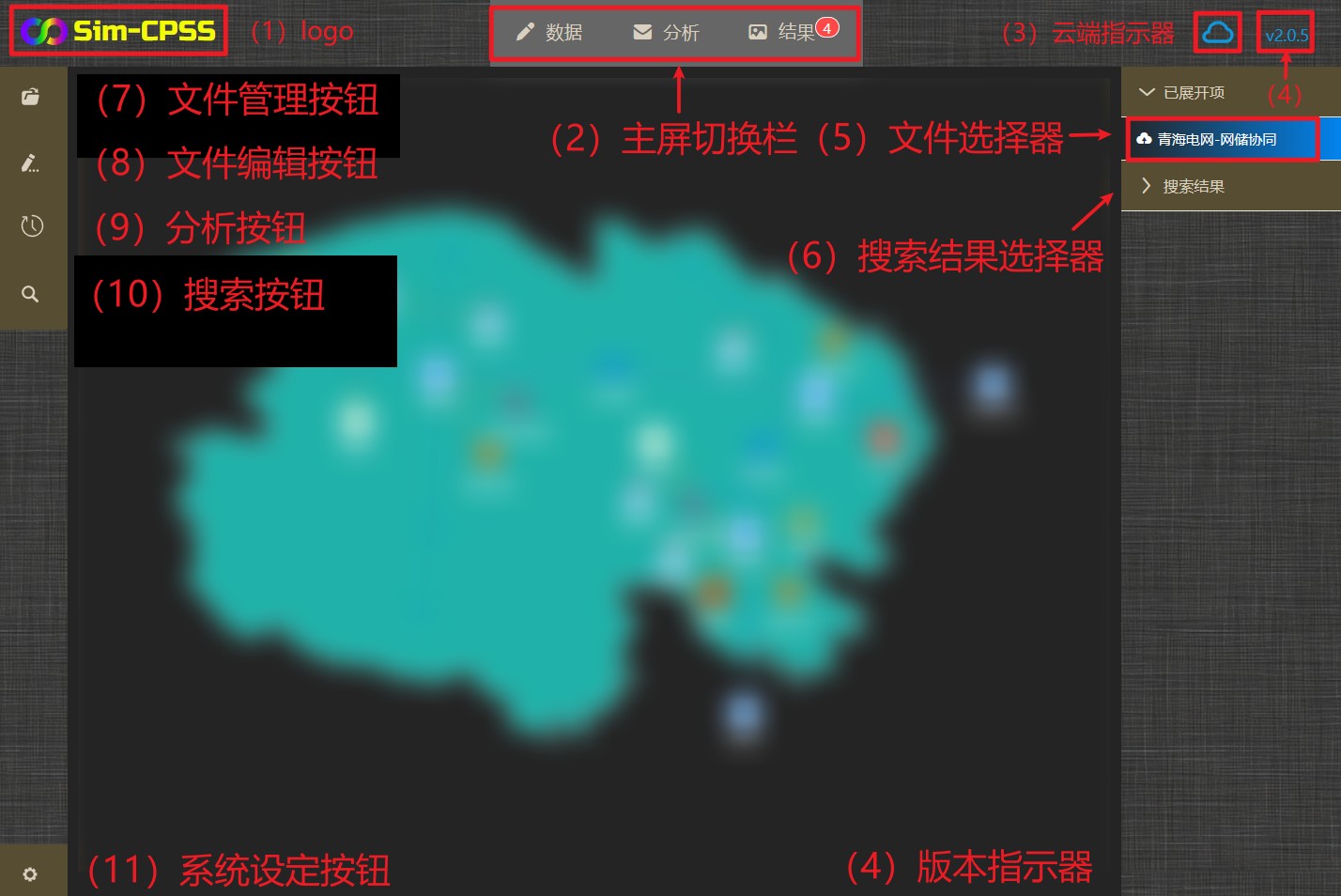
位于界面的顶部,由 4 个 UI 元素组成:
- 平台 logo
- 主屏切换栏:点击【数据】、【分析】、【结果】分别切换到【数据主屏】、【分析主屏】和【结果主屏】
- 云端指示器:显示与服务器之间的连接状态,正常连接时为蓝色,断开连接时为黄色。点击该指示器进入【云端管理页面】
- 版本指示器:显示平台的当前版本
右侧边导航栏
位于界面的右侧,由 2 个 UI 元素组成:
- 文件选择器:点击任一文件条目将切换到该文件的【数据主屏】、【分析主屏】和【结果主屏】
- 搜索结果选择器:点击任一结果条目将显示该结果在文件中的位置
左侧边导航栏
位于界面的左侧,由 5 个 UI 元素组成:
- 文件管理按钮:也叫"打开文件"按钮,点击它将切换到【文件管理主屏】
- 文件编辑按钮:也叫"编辑文件"按钮,点击它将切换到【数据主屏】
- 分析按钮:也叫"分析文件"按钮,点击它将弹出【分析管理页面】
- 搜索按钮:点击它将弹出【搜索页面】
- 系统设定按钮:点击它将弹出【系统设置页面】
我在哪里可以找到这些内容元素?
向下滚动继续查看 UI 布局图,获取上述 UI 元素的位置常用技巧
添加/切换仿真空间
在【文件管理主屏】中可以实现,快捷进入:点击【7. 文件管理按钮】
修改仿真模型
在【数据主屏】中可以实现,快捷进入:点击【8. 文件编辑按钮】
运行仿真
在【分析管理界面】可以实现,快捷进入:点击【9. 分析按钮】
查看运行过程
在【分析管理界面】可以查看进度,快捷进入:点击【9. 分析按钮】
在【分析主屏】查看详细分析日志,快捷进入:点击【2. 主屏切换栏】中的【分析】
查看运行结果
在【结果主屏】可以实现,快捷进入:点击【2. 主屏切换栏】中的【结果】
查看服务器状态
查看连接状态,快捷进入:直接观察【3. 云端指示器】
查看服务器的计算容量、执行同步计算节点等操作,快捷进入:点击【3. 云端指示器】
查看平台版本
查看版本信息,快捷进入:直接观察【4. 版本指示器】
UI 布局图
最后修改 June 13, 2023: first commit (2406a32)