编辑数据
学习修改仿真数据的技巧
简介
通过将【元件库】中的元件对象放入【仿真空间画布】,并且建立它们之间的连接后,您成功的构建起了仿真空间。下面,您需要对这些对象的仿真数据进行修改录入,以便实现对仿真空间的精细化定义。
修改仿真数据通过【数据主屏】实现。该主屏提供了【对象编辑器页面】,来帮助用户以表格化的形式管理仿真数据。
如何进入这个界面
点击【水平导航栏】上的【数据】或者【左侧边导航栏】上的【8. 文件编辑按钮】都可以快捷进入该主屏。
然后点击仿真空间画布上的任意对象,在弹出菜单中继续点击【编辑】按钮,即可进入【对象编辑器页面】:
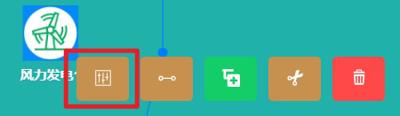
对象编辑器页面的入口
界面组成
【对象编辑器页面】包括:文档、数据、连接、速览 4 个子页面,这里重点介绍"文档管理器"和"数据管理器"页面,分别对应 “文档” 和 “数据” 这2个Tab。
【文档管理器】包括以下 3 个 UI 元素:
- 选项卡:用于在 4 个子页面中来回切换
- 名称编辑框:用于修改对象的名称
- 模型显示框:用于查看对象创建自哪个元件
【数据管理器】包括以下 5 个 UI 元素:
- 选项卡:用于在 4 个子页面中来回切换
- 缩放控制按钮:实现页面的缩小放大功能
- 工具栏:提供常用表格编辑功能,依次为:编辑列、在左方插入列、在右方插入列、删除列
- 维度栏:提供在多个维度之间的切换功能
- 表格区:提供对数据的浏览和编辑功能
我在哪里可以找到这些内容元素?
向下滚动继续查看 UI 布局图,获取上述 UI 元素的位置操作技巧
修改对象的名字
- 在【文档管理器】中的【名称编辑框】输入您想修改的名字
- 修改完成后,点击旁边的勾号进行保存
注意
如果您想修改的名字与仿真空间画布中现有对象名称出现重名,将弹出提示,您需要取一个新名字查看和编辑标量数据
- 点击【维度栏】中的“跨维度”方框即可查看或编辑标量数据
- 在【表格区】双击含有标量数据的数据格,将出现数据编辑框
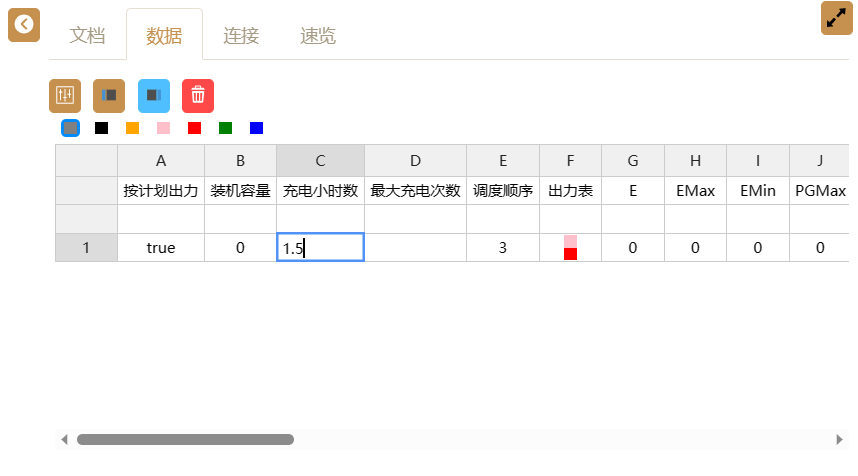
以集中式储能单元的充电小时数标量为例
- 编辑完成后,请按下回车按键进行保存
查看和编辑向量、矩阵、张量数据
- 点击【维度栏】中的相关维度的方框
如何知道一个数据的相关维度
点击【维度栏】中的“跨维度”方框,在看到全部标量数据的同时,也能看到向量、矩阵、张量数据的维度,这些维度用不同颜色的方框表示。
操作向量:确定该向量采用什么维度后,就点击【维度栏】的同色方框
- 在【表格区】双击含有向量/矩阵/张量数据的数据格,将出现数据编辑框
- 编辑完成后,请按下回车按键进行保存
将数据列向量全部置空
在数据列中的任一项,将已有数据清除,并按下回车,则该变量将置空,如下图所示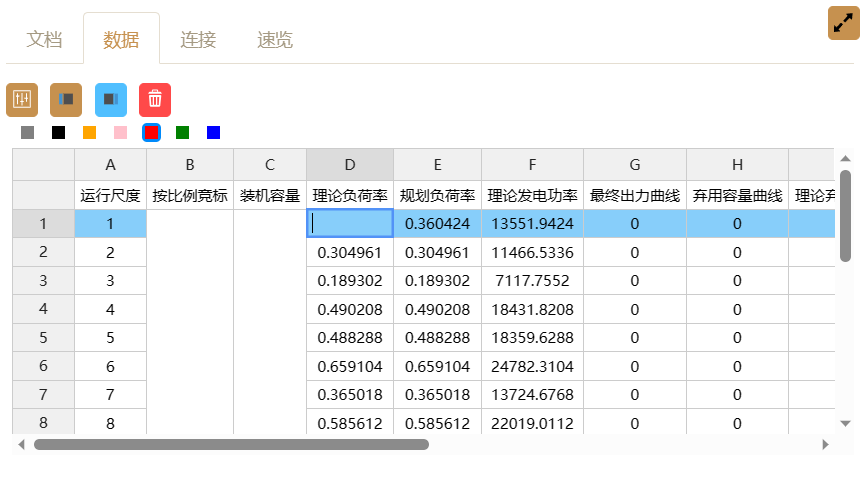
将数据列向量全部置零
先将该数据列置空(重复上述步骤),然后在数据列任一项填0,并按下回车进行保存,则该变量所有数据项都将设置为0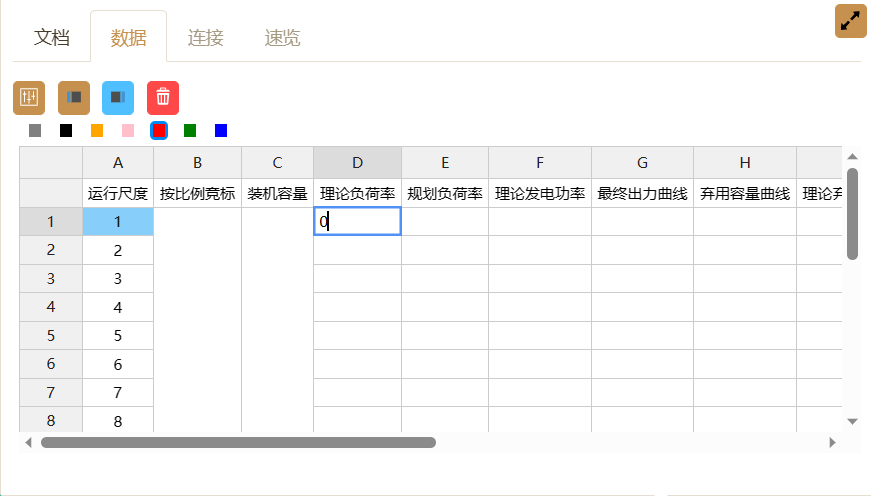
插入一个变量
- 选中一列数据
- 在【工具栏】中选择在左方插入列/在右方插入列,则在指定的位置就会出现新列
- 点击该列标题行,可以对列的名称进行修改
删除一个变量
- 选中您想删除的数据列
- 在【工具栏】中选择【删除列】即可删除
将变量导出到 Excel
- 用鼠标选中你想导出的数据列,单击并下拉直至框选到全部数据
- 可以右键点复制或Ctrl-C进行复制
- 打开Excel表格直接粘贴即可
导入 Excel 数据到变量
- 在 Excel 中选中需要复制的数据,按下 Ctrl-C 进行复制
- 点击需要粘贴数据的列中的任一数据格
- 单击Ctrl-V进行粘贴
编辑其它对象的数据
- 当您编辑好当前对象的数据,只需点击仿真空间画布中空白地方即可退出
- 若想继续编辑其他对象,可以重复如何进入这个界面及本页操作技巧中的步骤
常见 Q&A
UI 布局图
布局
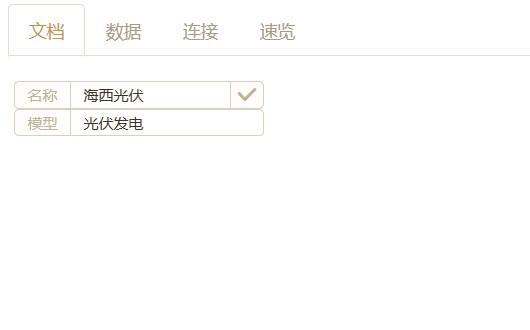
文档编辑器布局
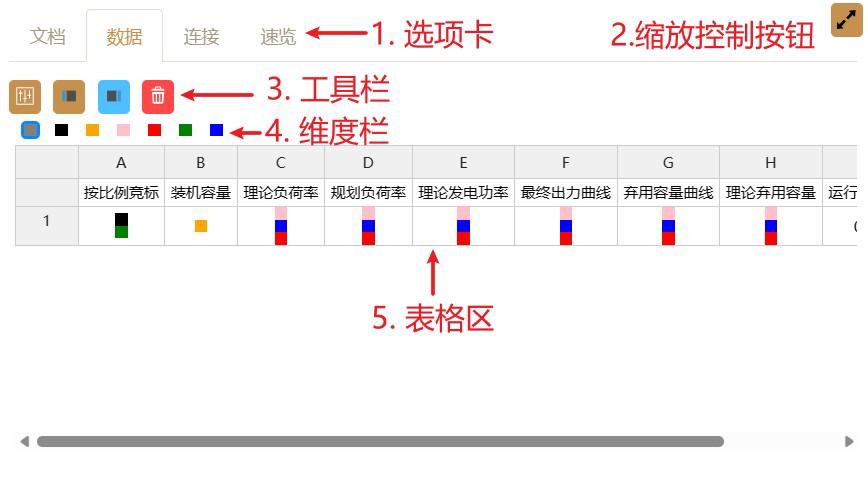
数据编辑器布局
最后修改 June 13, 2023: first commit (2406a32)