管理文件
简介
登录平台后,将自动进入【文件管理主屏】,该主屏主要负责仿真空间文件(也被称为"黑板文件")的增/删/改/查(CRUD)。作为云平台关键特性之一,该主屏还提供了用户之间以文件为单位分享仿真空间,实现协作仿真的必要手段。
组成
由顶部的【选中文件操作栏】和【文件列表视图】组成,包括 3 个 UI 元素:
- 选中文件操作栏:提供对选中文件的CRUD(增/删/改/查)操作
- 文件图标(选中文件):高亮显示当前选中的文件,【1.选中文件操作栏】只针对选中文件进行操作
- 文件图标(未选中文件):当前尚未选中的文件
【选中文件操作栏】根据选中文件的权限不同而有所差别:
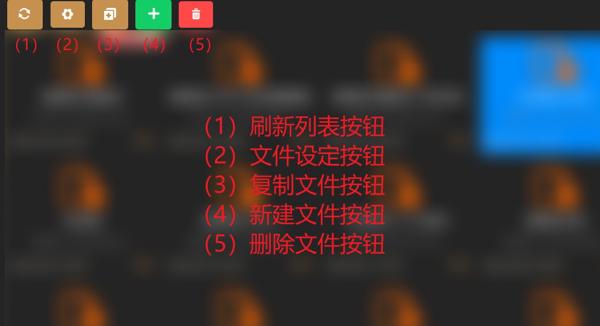
- 完全控制权限:由 5 个 UI 元素组成:
- 刷新列表按钮:用于刷新整个文件列表,当别人向您分享了文件后使用
- 文件设定按钮:将弹出页面,用于调整文件访问权限
- 复制文件按钮:将弹出页面,用于创建选中文件的副本
- 新建文件按钮:将弹出页面,用于新建一个仿真空间文件
- 删除文件按钮:删除选中文件
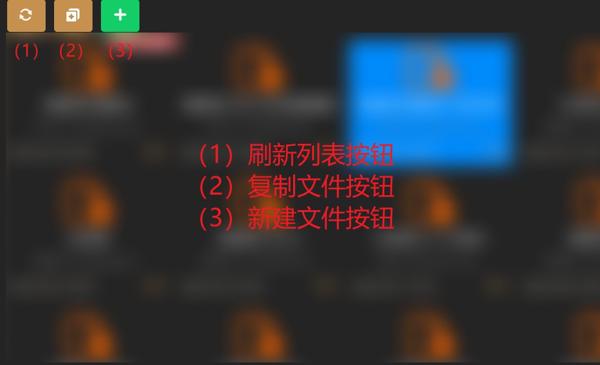
- 普通管理权限:由 3 个 UI 元素组成:
- 刷新列表按钮:用于刷新整个文件列表,当别人向您分享了文件后使用
- 复制文件按钮:将弹出页面,用于创建选中文件的副本
- 新建文件按钮:将弹出页面,用于新建一个仿真空间文件
- 已打开的文件:
- 关闭文件按钮:关闭对该文件的访问,只有关闭后才能对文件展开设定,其它协作用户才能进入编辑
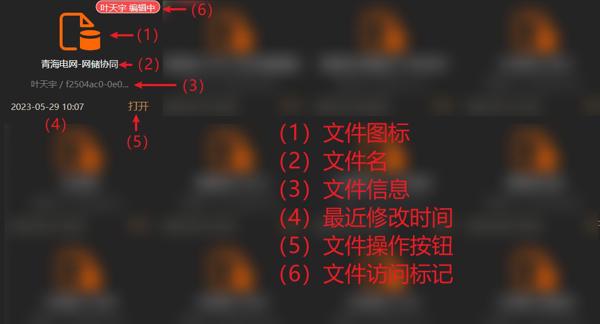
【文件列表视图】由许多文件对象组成,每个文件对象由 6 个 UI 元素组成:
- 文件图标
- 文件名
- 文件信息:包括创建者、文件ID等
- 最近修改时间
- 文件操作按钮:包括 “打开“,“打开副本” 等按钮
- 文件访问标记:显示谁在编辑这个文件
我在哪里可以找到这些内容元素?
向下滚动继续查看 UI 布局图,获取上述 UI 元素的位置常用技巧
创建一个新文件
点击【1.选中文件操作栏】中的【新建文件按钮】,将弹出【新建文件页面】:
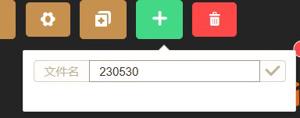
新建文件页面
修改框内的文件名后,点击右侧的”√“按钮。
创建一个旧文件副本
选中待复制的文件,点击【1.选中文件操作栏】中的【复制文件按钮】,将弹出【复制文件页面】:
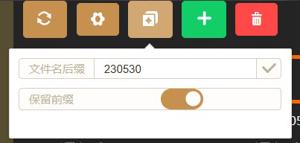
复制文件页面
修改框内的文件名后,点击右侧的”√“按钮。如果不改变框下的"保留前缀"选项,则复制出的文件将保留与源文件一样的前缀;反之,则把框中的文字作为新副本的完整名字。
改变一个文件的访问权限
选中一个具有完全控制权限的文件,点击【1.选中文件操作栏】中的【文件设定按钮】,将弹出【文件设定页面】:
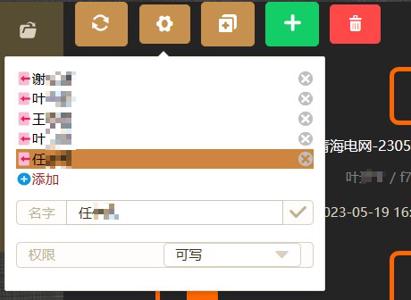
文件设定页面
- 改变用户的权限:在列表中选中一个用户的名字,在页面底部的【权限】下拉框中选择 1 个权限;
- 向不在列表中的用户开放权限:在列表中选【添加】,在【名字】框中填入获得文件访问权限的用户名字,点击右侧的”√“按钮;
- 停止向某个用户开放权限:在列表中点击该用户名最右端的"x"按钮。
删除一个文件
点击【1.选中文件操作栏】中的【删除文件按钮】。
与其它用户协作编辑一个文件
- 点击【1.选中文件操作栏】中的【关闭文件按钮】;
- 改变待协作文件的访问权限,给协作用户分配【可写】或【可控】的访问权限;
- 通知该用户点击【1.选中文件操作栏】中的【1.刷新列表按钮】;
- 在该用户访问期间,您需等待他访问结束后才能再次进入编辑。
向其它用户分享一个文件
- 点击【1.选中文件操作栏】中的【关闭文件按钮】;
- 改变待分享文件的访问权限,给协作用户分配【可见】的访问权限;
- 通知该用户点击【1.选中文件操作栏】中的【1.刷新列表按钮】;
- 该用户可通过【1.选中文件操作栏】中的【复制文件按钮】,创建已分享文件的副本,进入副本查看或编辑。
文件共享原理
Sim-CPSS 对全部仿真空间文件执行严格的用户权限管理,共分为以下 3 种权限:
- 可控:用户对文件具有完全控制权限,能够执行删/改/写操作;
- 可写:用户对文件具有普通管理权限,能够执行写操作;
- 可见:用户对文件具有只读权限,能够执行创建副本操作。
当您创建新文件或文件副本后,就自动获得了对该文件的完全控制权限:您可以将对该文件的访问权利赋予他人。能够赋予的权限就在【可控】、【可写】、【可见】3者中选择。被赋予【可控】权限的用户能够继续向更多的人转移这一权利,并且可以删除该文件,因此除非必要,否则不应赋予这么高的权限;
被赋予【可写】权限的用户不能向他人转移这一权利,也不能删除该文件,但可以修改文件中的内容,这一权限非常适合团队协作共同编辑一个仿真空间的情景;
被赋予【可见】权限的用户不能向他人转移这一权利,也不能删除或修改该文件的内容,只能创建它的副本,这一权限适合向其它人分享仿真空间,同时不希望环境被改动的情形;
UI 布局图
布局
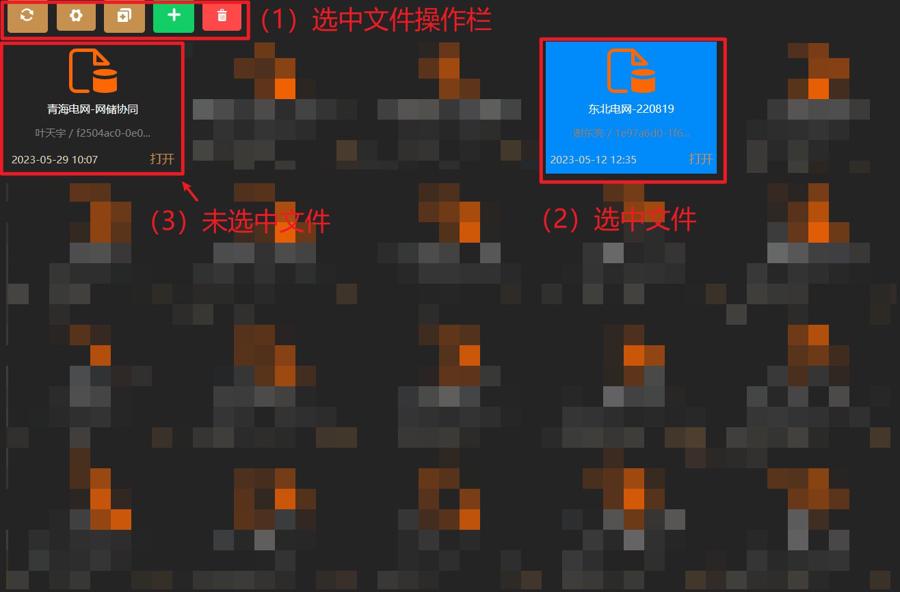
总体布局
选中文件操作栏(完全控制)
选中文件操作栏(完全控制)
选中文件操作栏(普通管理)
选中文件操作栏(完全控制)
文件对象
文件对象