运行仿真
学习运行仿真 App 的技巧
简介
仿真 App 是一类能够根据仿真模型与数据,实现推演分析的自动化应用程序。仿真空间通常已经定义了一组可用的 App,用户可以轻松的使用它们展开分析,获取有用的分析结果。
您需要首先在【分析管理页面】选择一个希望启动的 App, 然后点击【运行】按钮。其后,您可以在【分析主屏】观看到 App 的分析过程。分析完成后,您可以在【结果主屏】上查看分析结果。
如何进入界面
分析管理页面:点击【左侧边导航栏】上的【9. 分析按钮】都可以快捷进入该主屏。
分析主屏:点击【水平导航栏】上的【分析】可以快捷进入该主屏。
界面组成
【分析管理页面】包括以下 3 个 UI 元素:
- App 选择框:用于切换分析推演所用的 App
- 进度指示器:显示当前分析进程的百分比
- 分析控制按钮:包括"启动分析"、“终止分析"等按钮
【分析主屏】用于显示分析日志,为彩色文字屏。
我在哪里可以找到这些内容元素?
向下滚动继续查看 UI 布局图,获取上述 UI 元素的位置操作技巧
选择一个 App 并启动分析
- 在分析管理页面的【1.App选择框】中,选中相应App;选中后,该App的名字(如“多维备用优化配置”)将出现在【1.App选择框】中
- 点击【3、分析控制按钮】中的【启动分析】(该按钮图标为三角形),即可启动该 App 的运行
- 通过查看分析日志,可以看到该App的运行过程的打印信息;通过【2、进度指示器】可以看到该App的运行进度;当App正在运行时,布局图中的【9. 分析按钮】可以看到运行等待动画,如下图所示
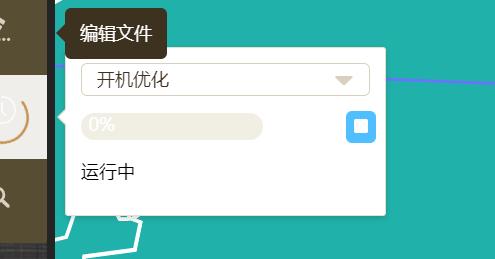
App 正在运行中
查看 App 分析过程
- 点击水平导航栏上的【分析】,打开【分析主屏】,如图中所示
- 在【分析主屏】的【分析日志区】,可以查看当前运行App所打印的日志信息,包括:该 App 的运行状态
确定 App 成功完成分析
-
App 成功运行后,【分析主屏】将出现蓝色突显文字,内容为:相关应用分析已完成,如下图所示
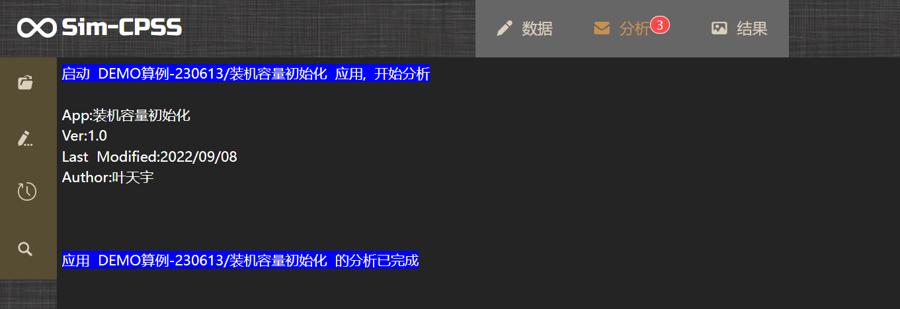
App 完成运行
-
同时【2.进度指示器】会显示100%,【3、分析控制按钮】区也会重置
终止一个分析进程
-
当App正在运行时,在分析管理页面的【3、分析控制按钮】区,点击【终止分析】(该按钮图标为正方形),等待片刻,即可终止该 App 的运行
-
App 成功终止后,【分析主屏】将出现红色突显文字,内容为:与相关应用关联的运行会话已手动终止,如下图所示

App 终止运行
-
App 终止运行后,【2.进度指示器】会重新归零,【3、分析控制按钮】区也会重置
UI 布局图
分析管理页面
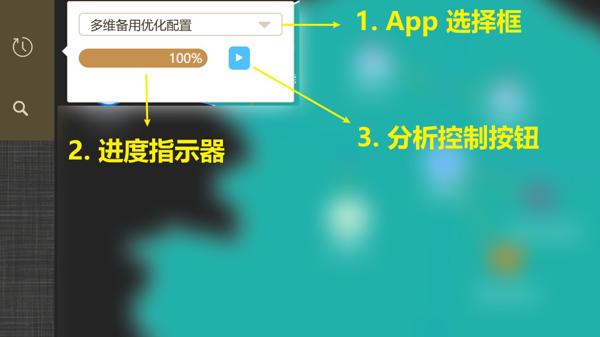
分析管理页面
分析主屏布局
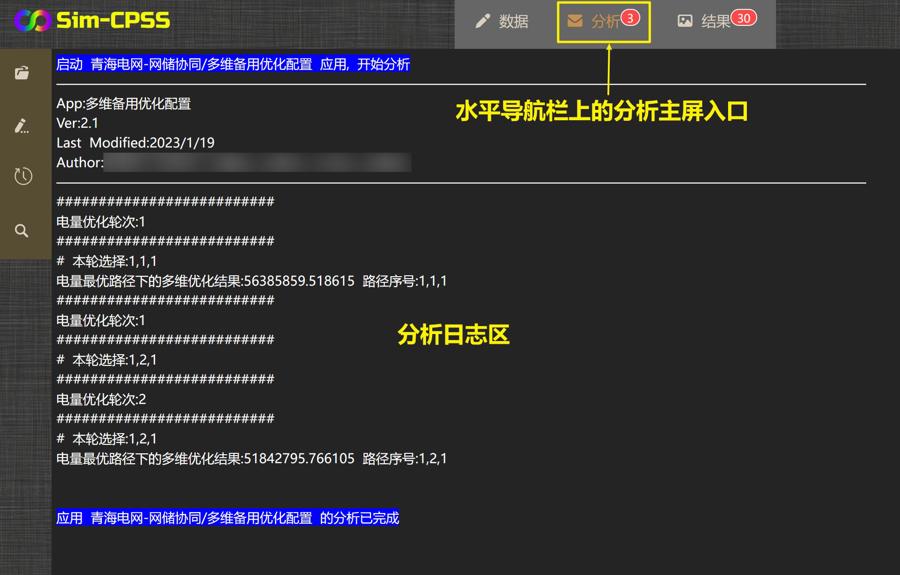
分析主屏
最后修改 June 13, 2023: first commit (2406a32)