构建仿真空间
简介
仿真建模是 Sim-CPSS 平台的核心功能之一,它通过【数据主屏】实现。该主屏提供了丰富的实用工具,来帮助用户以图形化、组件化的方式设计构建起仿真空间,实现对特定问题的定量描述。
如何进入这个界面
点击【水平导航栏】上的【数据】或者【左侧边导航栏】上的【8. 文件编辑按钮】都可以快捷进入该主屏。
界面组成
由顶部的【快捷工具栏】和【数据视图】构成。
【快捷工具栏】包括 4 个 UI 元素:
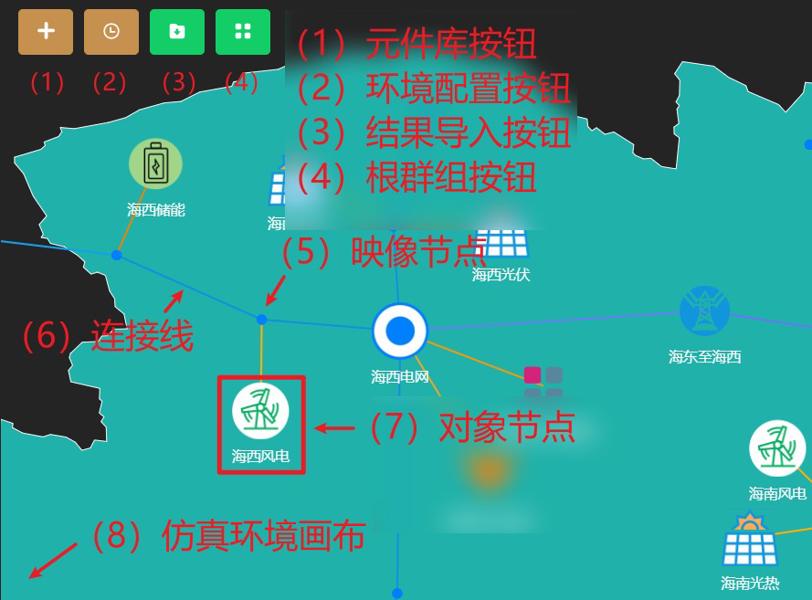
- 元件库按钮:又称"增加对象按钮",用于打开【元件库页面】,实现从库中挑选元件、编辑元件库等功能
- 环境配置按钮:打开【仿真空间配置页面】,实现对仿真应用、数据维度和图形化环境的配置功能
- 结果导入按钮:将【结果主屏】中的仿真结果导入【数据主屏】,实现多次仿真分析的接力
- 根群组按钮:打开一个群组,该群组为不在【数据视图】中的仿真对象提供存放位置。
【数据视图】主要包括 4 个 UI 元素:
- 映像节点:代表一个仿真对象。
- 连接线:代表对象之间的一项逻辑关系。
- 对象节点:代表一个仿真对象。两种代表仿真对象的节点比较一节总结了它们的异同。
- 仿真空间画布:代表整个仿真空间,一般包括一张形似地图的【底图】和浮于其上的图标、线条、文字组成。
我在哪里可以找到这些内容元素?
向下滚动继续查看 UI 布局图,获取上述 UI 元素的位置操作技巧
移动和缩放地图
您所指的地图的正式名称是【仿真空间画布】,是对这个仿真空间的平面具象化表示。如同"百度地图"一样,您可以通过鼠标操作自由移动和缩放它。
在【画布】任意空白处按住鼠标左键不放,然后拖拽鼠标,就能自由移动"地图":如同一只"手"抓住"地图"不放的感觉,“地图"也会随着您的"手"的移动而移动。
转动鼠标滚轮,您可以轻松实现"地图"的缩放。
已经移动到边界上了该怎么办?
很简单,结束鼠标拖拽动作,重置鼠标到屏幕中央,再次按住鼠标往相同方向移动即可可以无限放大和缩小吗?
很抱歉,不能。我们限制了放大和缩小所能达到的层级,以便让视觉体验尽可能保持在舒适的范围我偏离地图区域太远,并且不记得方向了
很简单,您只需不断缩小"地图"(鼠标滚轮不断向下),当到达最终层级后,【底图】位置会被重置于屏幕中央。此时,您再把鼠标移到屏幕中央,不断放大"地图"至舒适的层级即可。平板电脑上的操作
- 放大:使用放大手势,即两指并拢按住屏幕,再同时向外滑动
- 缩小:使用缩小手势,即两指张开并按住屏幕,再同时向内滑动
与仿真对象展开互动
轻点仿真对象的图标(对象节点为元件图标,映像节点为小圆点),就可以与该对象进行互动。此时,将弹出如下工具栏:

仿真对象的工具栏
上面的 5 个 UI 元素依次为:
- 编辑:显示【对象编辑器页面】,实现对仿真对象的设定
- 连接:点击后,将高亮标示出可与本对象连接的其它对象或映像节点
- 创建映像:点击后,将继续创建本对象的映像节点
- 剪切:点击后,本对象将被标记为【待剪切】状态(紫红色光环),您可以选择任何一个群组,点击【+】将本对象粘贴过去
- 删除:删除对象
移动一个仿真对象
移动一个仿真对象就如同您在 Windows 文件资源管理器中移动一个文件图标一样简单!
鼠标左键点击代表仿真对象的图标(对象节点上显示的是元件图标,映像节点上显示的是小圆点),然后按住不放,将图标拖拽到您希望放置的画布位置。
我想把对象移到当前画布视区以外
有两种方法:
- 转动鼠标滚轮,缩小画布,让您希望移动到的位置出现在视区中;
- 将对象移动到靠近目标位置的画布边缘,再拖拽画布向目标位置移动;
连接仿真对象
通过连接,可以构建对象之间的网络关系。进一步认识连接
- 与指定仿真对象展开互动,选择【连接】按钮
- 点击后,将高亮标示出可与本对象连接的其它对象或映像节点,此时整个仿真空间进入【连接待完成】状态
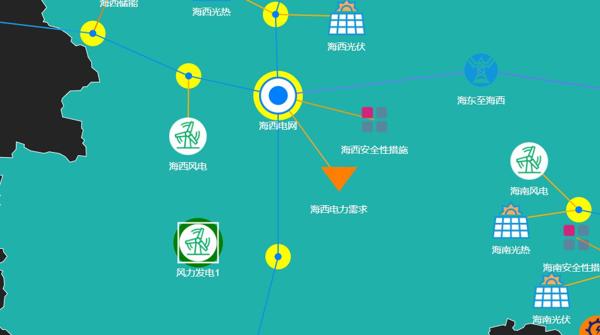
高亮标示可连接对象
- 当处于【连接待完成】状态时,您需要根据屏幕上的提示,在指定仿真对象上先按住鼠标不放,然后拖拽鼠标到高亮节点

屏幕提示进入"连接待完成"状态
- 释放鼠标,观察到 2 个对象之间的连线建立,就表示连接成功
创建新的仿真对象
第一步:点击【快捷工具栏】中的【1.元件库按钮】,打开【元件库页面】:
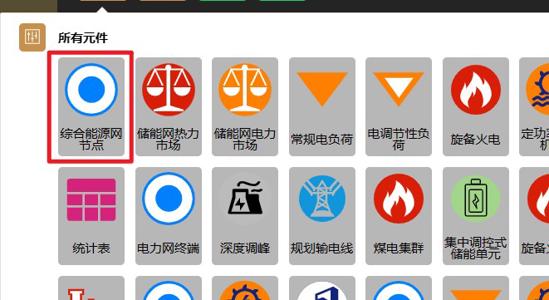
元件库页面
第二步:选中一个元件,随后【元件库页面】会自动消失;
第三步:在【8.仿真空间画布】中的空白处再次点击,此时"元件"已变成"仿真对象“,出现在画布鼠标点击处。

新建对象
新对象的命名
您可能注意到,画布中的仿真对象包括【图标】和【名字】两部分,而【名字】是"元件名+数字"的格式。这是因为一个仿真空间中的对象不允许重名,因此默认以数字编号区分。您可以选择在【对象编辑器】中修改为更好记忆的名称。UI 布局图
布局
总体布局