获取仿真结果
学习查看并获取仿真结果的技巧
简介
App 完成分析后,通常会更新一部分数据结果,这些结果并不会立即写回到【数据主屏】,而是暂时存放在【结果主屏】中。您可以在【结果主屏】中查看这些结果,并且将它们导入到【数据主屏】中,以便后续的分析使用。同时,为了增强结果显示的直观性,【结果主屏】还支持将结果以图表的形式展示出来。
如何进入这个界面
点击【水平导航栏】上【2. 主屏切换栏】的【结果】可以快捷进入该主屏。
界面组成
【结果主屏】包括以下 4 个 UI 元素:
- 环境配置按钮:进入【环境配置页面】,通过【结果主屏】打开的配置页面功能上有一定限制,主要用于观察维度的切换
- 结果导入按钮:点击该按钮,将当前结果导入到【数据主屏】中,以便后续的分析使用
- 根群组按钮:访问【根群组】
- 速览图表:以图表的方式显示重点对象的仿真结果
我在哪里可以找到这些内容元素?
向下滚动继续查看 UI 布局图,获取上述 UI 元素的位置操作技巧
查看哪些结果更新了
- 在结果主屏中,当对象图标上显示有红色圆点标识,则代表该对象数据有更新;更新标识中的数字代表发生变化的变量数
查看特定对象的仿真结果
- 与【数据主屏】类似,在结果主屏中,也可以点击相应对象图标,查看各个对象具体的数据更新情况,具体操作参考 查看和编辑标量数据 或 查看和编辑向量、矩阵、张量数据
- 与【数据主屏】不同的是,有数据更新的列会标红,如下图所示;同时这里表格中的数据不能编辑
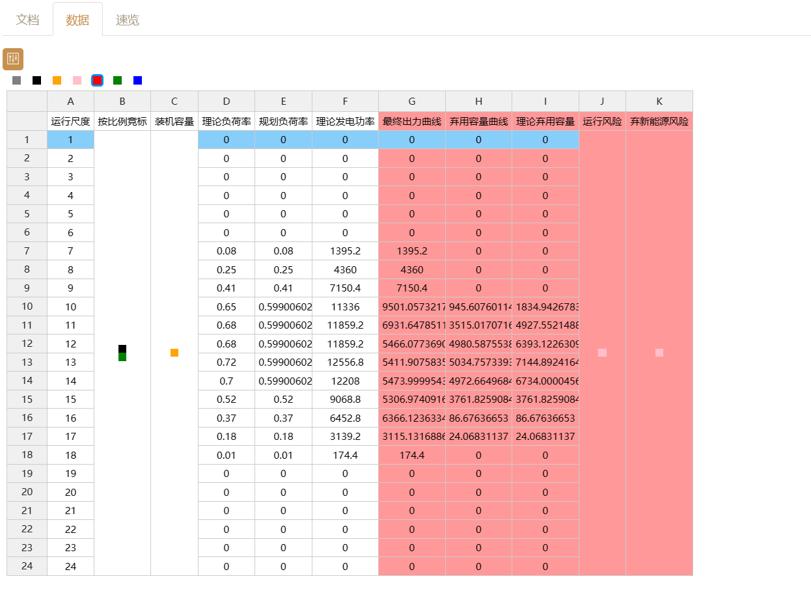
查看特定对象仿真结果
在主屏上以图表的方式突出显示结果
- 在结果主屏中,可点击相应对象图标
- 在【速览】内点击【增加画卷】,并勾选【突出显示】
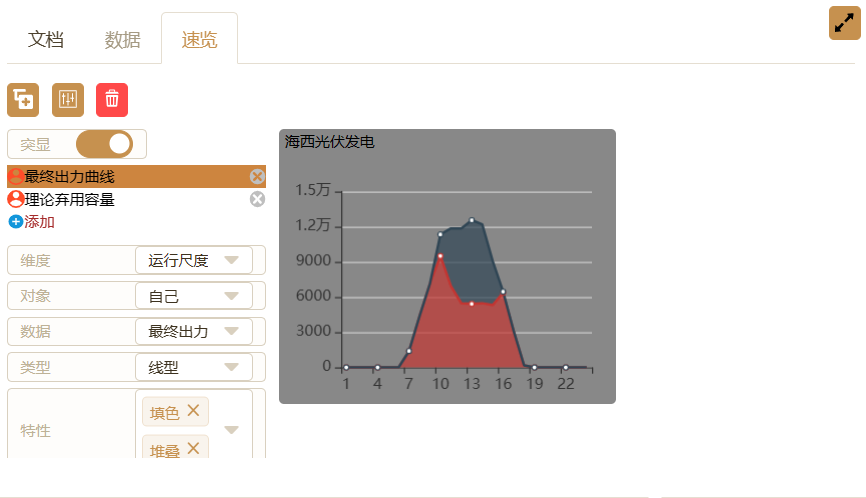
突出显示图表
查看多维度仿真结果
详细操作请见 查看和编辑向量、矩阵、张量数据
UI 布局图
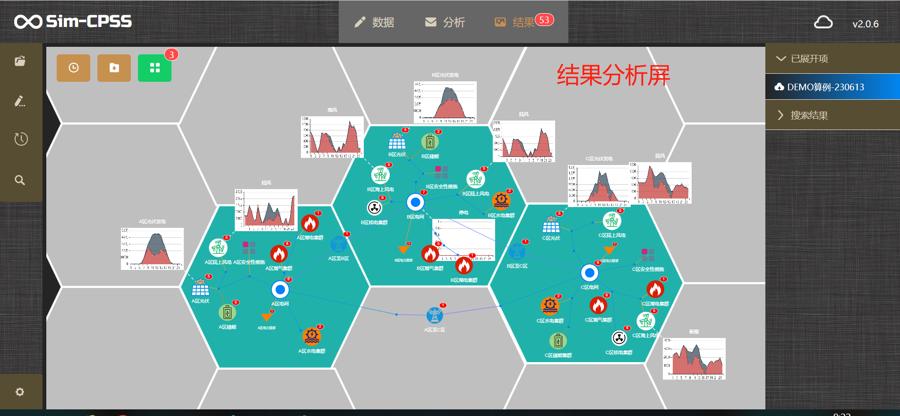
结果主屏
最后修改 June 13, 2023: first commit (2406a32)